監理企業轉型之路 發展全過程工程咨詢業務的關鍵技術探討——以咨詢策劃服務為核心
隨著我國工程建設模式的轉型升級,傳統的單一監理服務已難以滿足市場對綜合性、一體化工程管理的需求。全過程工程咨詢作為一種整合投資決策、工程建設、運營維護等各階段咨詢服務的新型模式,正成為行業發展的重要方向。監理企業作為工程建設領域的重要參與方,憑借其豐富的現場管理經驗和專業的技術基礎,向全過程工程咨詢轉型具有天然優勢。其中,咨詢策劃服務作為全過程的“頂層設計”與“大腦”,是決定轉型成敗的關鍵環節。本文將重點探討監理企業發展全過程工程咨詢業務,尤其在咨詢策劃服務方面所需的關鍵技術。
一、 咨詢策劃服務的核心地位與內涵
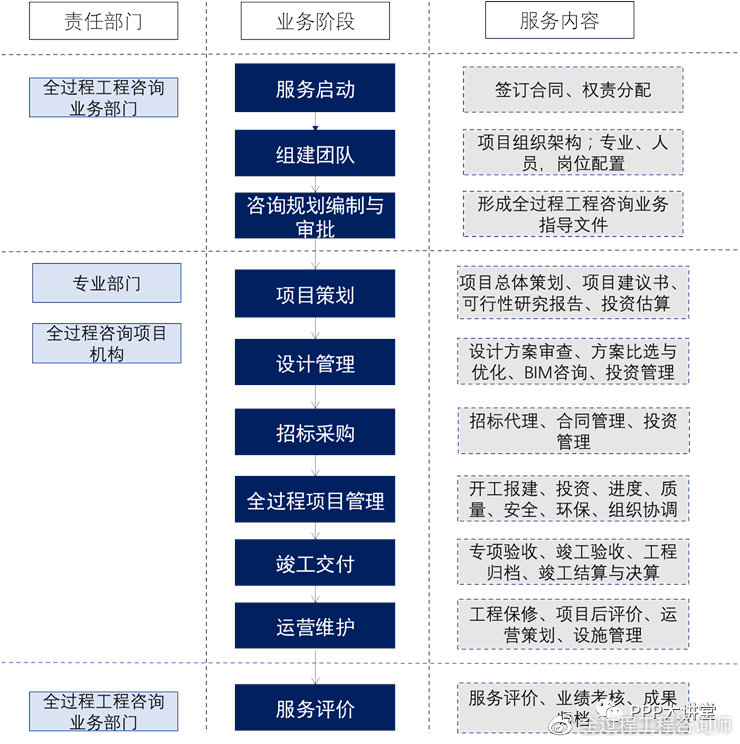
咨詢策劃服務位于全過程工程咨詢鏈條的最前端,其核心任務是為項目確立科學的建設目標、清晰的實施路徑和合理的資源統籌方案。它不同于傳統的施工階段監理,而是向上延伸至投資決策、項目定義、方案設計等前期階段,具體涵蓋項目建議書、可行性研究、項目總體策劃、投融資分析、建設管理模式比選、合約規劃、風險初步評估等內容。對監理企業而言,成功提供高水平的咨詢策劃服務,意味著從“事后檢查者”轉變為“事前謀劃者”,真正實現對項目全生命周期的價值引領。
二、 發展咨詢策劃服務的關鍵技術體系
監理企業要成功涉足并深耕咨詢策劃服務,必須構建和掌握以下幾項關鍵技術:
- 項目頂層設計與系統整合技術:這是咨詢策劃的基石。監理企業需培養跳出單一專業和施工階段的宏觀視野,掌握系統工程方法論。技術要點包括:項目全生命周期目標體系的構建與平衡(如成本、工期、質量、安全、綠色、運維等);項目整體解決方案的設計與多方案比選;以及將投資決策、設計、采購、施工、運維等各階段需求與約束進行系統性整合的能力。這要求團隊具備跨學科的知識結構和戰略思維。
- 投資決策分析與經濟評價技術:這是提升策劃服務專業性和可信度的關鍵。監理企業需要補強在投資估算、財務分析、經濟效益評價、社會影響評估等方面的技術能力。熟練掌握現金流量分析、敏感性分析、盈虧平衡分析等工具,能夠為業主提供可靠的投資決策依據,確保項目在經濟上的可行性與合理性。
- 數字化策劃與BIM協同應用技術:在數字化時代,咨詢策劃必須借助先進工具。監理企業應重點發展基于BIM(建筑信息模型)的前期策劃能力。例如,利用BIM進行場地分析、方案可視化比選、初步設計模型審查、工程量快速估算等。搭建或利用協同管理平臺,在策劃階段即實現業主、未來設計方、潛在承包商等各方信息的初步協同,為后續階段奠定數字化基礎。
- 風險管理與合規性策劃技術:前瞻性地識別和應對風險是優秀策劃的核心。監理企業應建立項目前期風險識別庫,運用SWOT分析、風險矩陣等工具,對政策、市場、技術、環境、組織等層面的風險進行系統評估,并制定初步的應對策略和預案。必須精通項目所在地的法律法規、審批流程、技術標準,確保策劃方案在合規性上無懈可擊。
- 合約規劃與采購策劃技術:這是連接策劃與實施的重要紐帶。監理企業需掌握根據不同項目特點(如DBB、EPC、PPP等),設計合理的發包模式、合同體系及計價方式的能力。通過科學的合約規劃,明確各方職責、風險分擔、支付節點等,從而將前期策劃目標有效地傳導至后續的招標采購和合同執行階段。
三、 監理企業培育關鍵技術的實施路徑
- 人才結構轉型與培養:積極引進具備投資咨詢、設計管理、經濟分析背景的復合型人才,同時對現有資深監理人員進行系統性培訓,補充前期策劃知識,打造“懂技術、通管理、善經濟、明法律”的咨詢策劃團隊。
- 知識庫與案例庫建設:系統梳理和各類典型項目的策劃經驗,建立企業自身的策劃方法論、工具模板和數據庫,通過知識管理實現能力的沉淀與快速復制。
- 技術與組織融合:在企業內部設立專門的咨詢策劃部門或事業部,明確其職能定位與業務流程。推動BIM、項目管理軟件等數字化工具在策劃階段的全面應用,并將其與傳統的監理管理平臺進行數據對接。
- 戰略合作與生態構建:與投資咨詢機構、設計院、律師事務所、科研院校等建立戰略合作關系,彌補自身在特定專業領域的短板,共同為客戶提供更全面、權威的策劃解決方案。
四、
咨詢策劃服務是監理企業叩開全過程工程咨詢大門的“金鑰匙”。其技術內涵已遠超傳統監理的范疇,要求企業具備宏觀的系統思維、精準的經濟判斷、前沿的數字工具應用和嚴謹的風險管控能力。監理企業唯有主動求變,系統性構建以咨詢策劃為核心的關鍵技術能力,才能在新的市場格局中占據主動,實現從“施工過程的監督者”到“項目全局的謀劃者與價值創造者”的成功轉型,從而在全過程工程咨詢的浪潮中行穩致遠。
如若轉載,請注明出處:http://m.rusem.cn/product/26.html
更新時間:2026-08-19 10:17:35